Bloom für Mac
Den Satz finden.
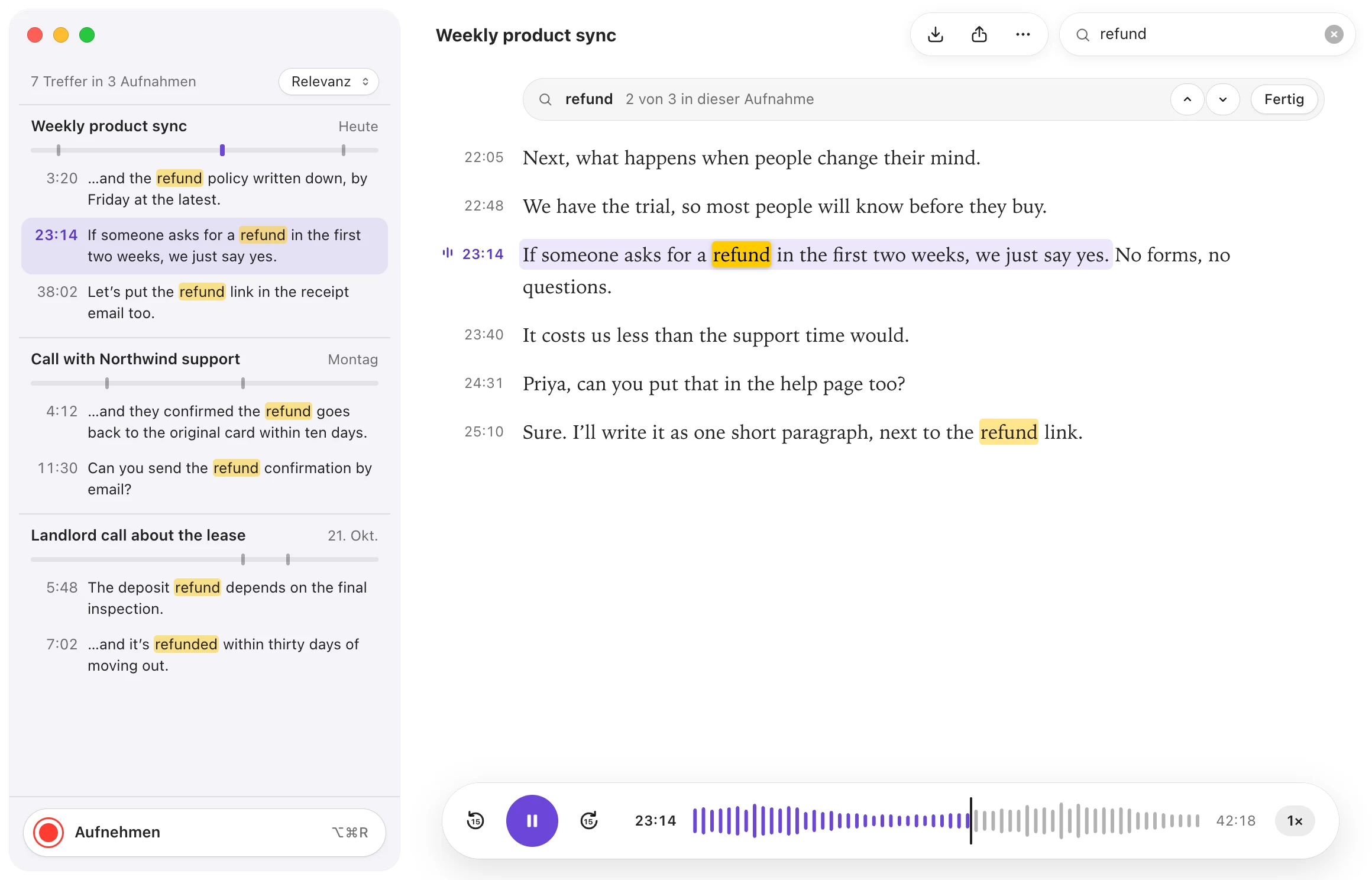
Nimm über die Menüleiste auf oder importiere Audio und Video, und Bloom schreibt jedes Wort mit, direkt auf deinem Mac. Durchsuche alle Aufnahmen auf einmal, klick auf einen Satz und hör ab genau dieser Stelle.
Bald im Mac App Store
So funktioniert’s14 Tage kostenlos, danach ein Einmalkauf. Für macOS 26 oder neuer.
So funktioniert’s
Einmal aufnehmen. Jeden Moment wiederfinden.
Nichts einzurichten, nichts hochzuladen. Bloom wartet in der Menüleiste, bis du es brauchst.
-
0:00
Aufnehmen aus jeder App
Drück ⌥⌘R, egal wo du gerade bist, oder nutze die Menüleiste. Eine kleine Leiste schwebt über deiner Arbeit, mit Zeit, Pause und Stopp. Drück noch einmal ⌥⌘R, um zu sichern.
-
0:48
Die Wörter erscheinen beim Sprechen
Bloom schreibt mit, während du sprichst, direkt auf deinem Mac. Für den genauesten Text geht es die Aufnahme nach dem Stoppen mit Whisper noch einmal durch.
-
23:14
Suchen, klicken, zuhören
Durchsuche alle Aufnahmen auf einmal; „Rück“ findet schon „Rückerstattung“. Klick auf einen Treffer, und Bloom öffnet die Aufnahme und spielt ab diesem Satz.
Datenschutz
Deine Aufnahmen verlassen nie deinen Mac.
Es gibt keinen Bloom-Server, an den sie gehen könnten. Aus Sprache wird Text direkt hier, mit macOS oder mit Whisper auf deinem Mac.
Transkribiert auf deinem Mac
Audio und Transkripte werden nie hochgeladen.
Kein Konto, kein Tracking
Keine Anmeldung, und Bloom sammelt keine Nutzungsdaten.
Online für genau eine Sache
Sprachmodelle laden: von Apple oder das Whisper-Modell deiner Wahl.
Details
Gemacht für den Mac, bis ins Detail.
- Bring mit, was du schon hast
- Zieh Audio oder Video ins Fenster: M4A, MP3, WAV, AIFF, CAF, MP4, MOV und mehr. Bloom legt eine Kopie ab und transkribiert jede Datei.
- Die genaueste Engine, trotzdem auf deinem Mac
- Auf einem Mac mit Apple Chip lädst du einmal ein Whisper-Modell. Wir empfehlen Large v3 Turbo.
- Text oder Untertitel
- Exportiere Text mit oder ohne Zeitstempel oder SRT-Untertitel mit der Zeilenlänge deiner Wahl. Oder kopiere das Transkript.
- Tastatur zuerst
- ⌥⌘R nimmt aus jeder App auf. ⌘F sucht, ⌘G springt zum nächsten Treffer, ⌘E exportiert.
- Hör in deinem Tempo
- Spring 15 Sekunden vor oder zurück und hör mit 0,75- bis 2-facher Geschwindigkeit. Der laufende Satz bleibt hervorgehoben, und das Transkript scrollt mit.
- Deine Farben
- Hell oder dunkel, mit sieben Akzentfarben zur Auswahl.
Preis
Zwei Wochen testen. Einmal kaufen.
Bloom ist ein kostenloser Download, und in den ersten 14 Tagen kannst du alles nutzen. Nie ein Abo.
Auch wenn du nicht kaufst, bleiben deine Aufnahmen offen: Du kannst jede weiter abspielen, durchsuchen und exportieren.
Bloom
Einmalkauf
14 Tage kostenlos
Danach einmal kaufen und behalten.
- Alles, was Bloom kann, ohne Stufen
- Jeder Mac, der mit deinem Apple Account angemeldet ist
- Per Familienfreigabe mit deiner Familie geteilt
- Alle Updates von Version 1 inklusive
Bald im Mac App Store
Den Preis nennen wir, sobald Bloom erscheint.
Fragen
Wird etwas hochgeladen?
Nein. Aufnahme, Transkription und Suche laufen auf deinem Mac. Abgesehen von Käufen im App Store geht Bloom nur online, um Sprachmodelle zu laden.
Auf welchen Macs läuft Bloom?
Auf jedem Mac mit macOS 26 oder neuer, mit Apple Chip oder Intel. Whisper braucht einen Apple Chip; auf einem Intel-Mac nutzt Bloom die Spracherkennung von macOS.
Welche Sprachen kann Bloom transkribieren?
Die Sprachen, die die Spracherkennung von macOS auf deinem Mac unterstützt, zum Beispiel Deutsch, Englisch, Chinesisch, Französisch, Spanisch, Japanisch und Koreanisch. Die Sprache wählst du für jede Aufnahme. Bloom selbst gibt es in neun Sprachen.
Was passiert nach der Testphase?
Aufnehmen, Importieren und Transkribieren pausieren, bis du Bloom kaufst. Alles, was du gemacht hast, bleibt: Du kannst es weiter abspielen, durchsuchen und exportieren.
Wo liegen meine Aufnahmen?
In einem Mediathek-Ordner auf deinem Mac, den du in den Einstellungen verschieben kannst. Gelöschte Aufnahmen landen im Papierkorb, du kannst sie also zurückholen.
Wie bekomme ich Hilfe?
Schreib an support@beeddy.com. Nenn uns dein Mac-Modell, deine macOS-Version und was passiert ist.
Deine nächste Aufnahme, schon durchsuchbar.
Bald im Mac App Store
14 Tage kostenlos, danach ein Einmalkauf.